Social Icons

Sabtu, 10 Agustus 2013

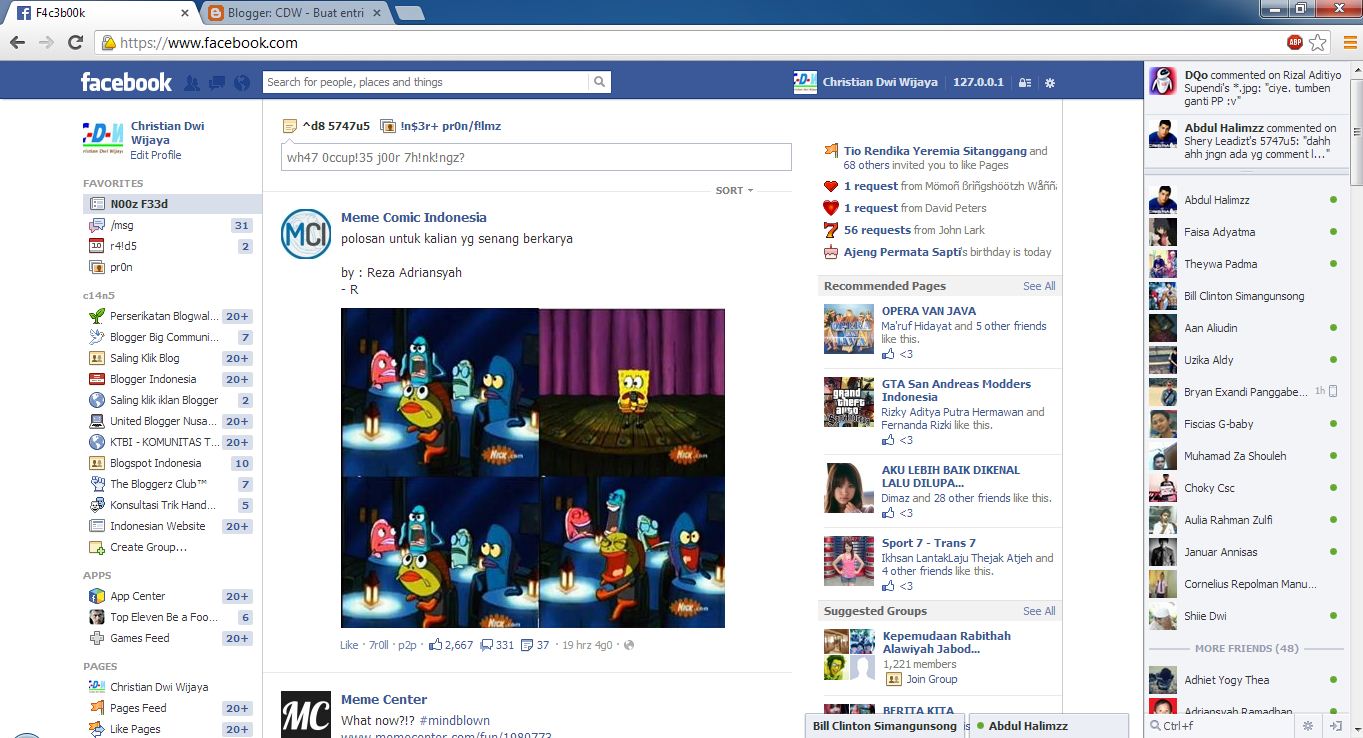
Cara Mengganti Bahasa Facebook Menjadi 4L4Y


http://christiandwiwijaya.blogspot.com/-Coba agan klik gambar diatas dan perhatikan baik baik tulisannya, mungkin sulit agan baca karena tulisan tersebut berubah menjadi tulisan ALAY (4L4Y). Pastinya agan sudah tau bagaimana isi tulisan 4L4Y !
misalnya huruf A menjadi angka 4 dan sebagainya. Apa arti 4L4Y? Lihat di Wikipedia

Mungkin cara ini bisa agan gunakan untuk iseng-iseng aja hehehe...


Cara Mengganti Bahasa Facebook Menjadi 4L4Y


1. Log In ke akun Facebook agan!


2. Klik Icon roda gigi di bagian atas, lalu klik   Pengaturan Akun  


3. Pada bagian Bahasa, klik Sunting


4. Ganti bahasanya menjadi "Leet Speak" (ane juga ga tau itu bahasa apaan?)


5. Klik Simpan Perubahan


6. Pergi ke beranda dan lihat hasilnya! ^^


Kalau agan ingin mengembalikannya ke Normal, klik icon roda gigi lalu klik h4xx 4cc0un7 (Jadi aneh banget -_- )


Ntah apa bahasa ini diketahui Zuckerberg atau tidak, tapi setau ane di Amerika tuh ga ada bahasa Alay

hahah, trik ini bisa agan pake buat isengin FB teman gan! tapi jangan keseringan ya hahaha....


Sekian


SALAM Blogger

Rabu, 07 Agustus 2013

Cara Download Artikel Wikipedia Menjadi PDF Dan E-Book

http://christiandwiwijaya.blogspot.com/-Wikipedia adalah salah satu website ensiklopedia bebas terpopuler dan menjadi nomor 1 di dunia. Hampir semua pengguna internet pernah membukannya, website dengan lebih dari 3 juta artikel ini sangatlah dipercaya karena setiap artikel memiliki sumber yang pasti benar.

Namun banyak yang tak mengetahui fitur penting dari Wikipedia, yakni fitur mendownload artikel secara gratis dan tak perlu log in/mendaftar. Nah karena belum banyak yang tahu, untuk itulah ane akan beri tau ke agan2...


1. Cari artikel yang akan agan download menjadi PDF atau E-book di Wikipedia.org


2. Jika agan sudah menemukan artikel yang dicari, perhatikan bagian kiri web!


3. Klik Cetak/ekspor ==> Klik Buat Buku atau Untuh versi PDF


4. Tunggu selesai loading, dan klik Unduh Berkas


5. Akan terbuka halaman web PDF, pada bagian bawah kanan klik tombol Save


Agan bisa membukanya kembali untuk membacanya!

Semoga Bermanfaat ^^


Sekian


SALAM Blogger

Selasa, 06 Agustus 2013

5 Website Terbaik Untuk Belajar Koding


http://christiandwiwijaya.blogspot.com/-Agan pernah dengar PHP, jQuery, Javascript, HTML, HTML5, CSS dan sebagainya? Pada postingan ini ane akan share 5 Website Terbaik Untuk Belajar Koding (Kode Program PC). Jika agan2 sangat mahir tentang koding pasti agan akan sangat mengerti komputer, terutama bahasa programing. Dan masalah software komputer bisa agan perbaiki sendiri.

Ok langsung saja!

5 Website Terbaik Untuk Belajar Koding


1. w3schools.com

w3schools.com Website

W3school adalah website nomor 1 yang paling membantu pemula untuk belajar bahasa pemrograman dari awal hingga akhir. Cara belajar di W3school adalah agan tinggal pergi ke websitenya dan pilih bahasa mana yang sobat ingin pelajari. pengalaman ane gan enak banget sangat lengkap fiturnya. Pilihan 
HTML/CSS (HTML5/CSS3), Javascript, PHP, ASP, XML, AJAX, jQuery


2. CodeAcademy.com

CodeAcademy Website

Selain w3schools.com, CodeAcademy.com adalah salah satu yang terbaik untuk belajar programing. Yang membuat website ini ane rekomendasikan adalah cara pengajarannya yang menyenangkan dan fiturnya yang banyak. Disini agan bisa belajar HTML/CSS, PHP, jQuery, JavaScript, Python, Ruby


3. CodeAvengers.com

CodeAvengers Website

Keunikan dari CodeAvengers.com adalah agan harus melewati beberapa level untuk mencapai level tertinggi. Ada 3 level yang harus agan selesaikan namun juga agan akan diberi tutorial sebelum mengerjakan level.  Pilihan yang bisa agan coba HTML/CSS (HTML5/CSS3), JavaScript


4. CodeSchool.com

CodeSchool Website
Disinilah tempat para pemula memulai belajar programing, disini juga sangat menyenangkan karena adanya tutorial lengkap. Kode yang bisa agan pelajari di CodeSchool.com adalah HTML/CSS, Ruby on Rails, JavaScript, iOS


5. TeamTreeHouse.com

TeamTreeHouse Website
TeamtreeHouse sama seperti codeschool yang menyediakan tampilan yang simpel dan mudah untuk belajar coding. Pilihan HTML/CSS, iOS, Android, Wordpress


Other Site

Sekian


SALAM Blogger

Senin, 05 Agustus 2013

Logo Windows Dan Sejarahnya


http://christiandwiwijaya.blogspot.com/-Masih tentang Windows. Kali ini ane mau share tentang Logo Windows dan Sejarahnya. Pasti agan2 sudah sangat familiar dengan Logo Windows. Namun bagaimanakah logo Windows dapat tercipta? dan bagaimana sejarahnya?. Ternyata logo Windows punya sejarah unik.

Penasaran? berikut

Logo Windows Dan Sejarahnya


1. Windows 1.0 1985

Logo Windows yang Orisinal, sebelum menemukan sekaligus menyegarkan kembali dan terinspirasi dengan pekerjaan yang kerjakan pada visualisasi desain gaya Metro. Dengan menggunakan garis yang sederhana dan konsep kedepan yang tegas, logo ini mengingatkan Tim Windows tentang apa yang besar dan nama yang menggugah dalam kata 'windows'.


2. Windows 3.1
Untuk sebagian besar yang ada di Tim Windows saat ini, logo windows 3.1 adalah logo Windows yang terdahulu dan asli. Saat ini gambar terang windows dan mengawali dengan empat warna merk Windows ke depannya. Pengenalan tentang 'waving effect' atau efek kibaran memberikan logo windows 3.1 memiliki rasa pergerakan. Logo ini menjadi dasar dari versi-versi Windows keluaran tahun 1990an.


3. Windows XP
Perubahan logo berikutnya datang dengan diluncurkannya Windows XP. Yang nantinya akan lebih terkenal sebagai 'Windows Flag' atau 'Bendera Windows' Logo Windows XP lebih terang dan lebih memukau daripada logo pendahulunya. Versi logo yang menghuni pojok kiri bawah komputer Windows di sebelah tombol 'Start' juga mendapatkan sentuhan material dan efek 3D dari gradien dan bayangan yang rumit.


4. Windows Vista
Saat Windows Vista diluncurkan ditandai juga dengan mulainya desain estetik AERO pada Windows dengan komponen kunci antar muka yang menjadi efek 'AERO Glass'. Menggantikan tombol hijau 'Start' yang menjadi seperti menyerupai lingkaran kaca dengan versi flat dari 'bendera' Windows XP. Secara internal, ikon ini menjadi lebih terkenal sebagai permata. Bisa di lihat intrik-intrik pencahayaan dari kaca yang melingkari. Hal ini memperlihatkan dalam banyak cara bagaimana kuatnya mesin render yang digunakan komputer PC. Versi logo ini tidak berubah banyak dalam logo Windows 7.


5. Windows 7
Windows 7 adalah jelmaan dari Windows Vista, karena Windows Vista dinilai gagal dan segeralah dibuat Windows 7 yang tak jauh berbeda dengan Vista.


6. Windows 8
   1. Tim Windows 8 ingin logo barunya menjadi modern sekaligus klasik dengan menonjolkan International Typographic Style atau desain gaya Swiss, yang memiliki pengaruh besar pada filosofi Desain Gaya Metro - Metro Style Design. Menggunakan warna tebal dan datar serta garis jelas dan tegas. Logo baru memiliki karakteristik sistem desain cara menemukan seperti yang terlihat di bandara atau jalan bawah tanah.

   2. Sangat penting bahwa logo baru membawa prinsip Tim Windows sebagai 'Authentically DIgital'. Dengan hal itu, yang dimaksudkan oleh Tim Windows bawha logo itu tidak mencoba mengemulasikan desain industri faux sebagaimana benda seperti gelas, kayu, plastik dan sebagainya. Logo ini memiliki gerak, dibatasi dengan kecepatan dan gaya yang cair yang akan ditemukan melalui Windows 8.

   3. Tujuan utama dari Tim Windows 8 tentang logo baru Windows 8 adalah untuk menjadi rendah hati namun percaya diri. Menyambut anda dengan perspektif yang agak berbeda dan ketika diubah warnanya, logo ini akan merefleksikan penggunanya. Sebagai sebuah cerminan tentang maksud 'personal computer atau komputer pribadi'.


Sekian


SALAM Blogger

Rabu, 31 Juli 2013

Keanehan Pada OS Windows


http://christiandwiwijaya.blogspot.com/-Siapa yang tak kenal dengan OS Windows? Sistem Oprasi (OS) terpopuler di dunia ini adalah salah satu yang mudah digunakan. Namun seperti kata pepatah "Tak Ada Gading Yang Tak Retak", beberapa kelemahan dan keanehan pada Windows 7 juga masih kerap ditemukan. Nah berikut ane punya 3 Keanehan Pada OS Windows.


1. Nama Folder
Coba agan beri nama folder CON dimana saja, pasti tidak akan berhasil. Keanehan ini ditemukan oleh seorang warga di India, OS yang terbukti tidak bisa menggunakan nama CON pada folder adalah NT, XP, Win 95,96,97,98, Win ME,Win 7, dan 8. 

Keanehan Windows 7
ScreenShoot
Namun tak hanya nama CON, nama folder berikut juga tidak bisa dipakai:

PRN, AUX, CLOCK$, NUL, COM1, COM2, COM3, COM4, COM5, COM6, COM7, COM8, COM9, LPT1, LPT2, LPT3, LPT4, LPT5, LPT6, LPT7, LPT8, dan LPT9.


2. NotePad
*Kemungkinan Hanya Berhasil Pada Windows XP*
Coba ketik Bush hid the facts pad NotePad, lalu simpan
Kemudian buka lagi dan lihatlah yang terjadi! Akan muncul karakter berbentuk kotak aneh!
[][][][][][][][]


3. Microsoft Word
Coba agan ketik =rand (100, 99) di MS Word lalu tekan Enter,


Munculah tulisan ntah itu apa yang sangat panjang dan tak terartur.


Ms Word
Ms Word


____________________________________________________________________________________


Mengapa hal ini dapat terjadi?
Belum diketahui pasti apakah hal ini disengaja atau tidak. Yang jelas Bill Gates selaku pencipta OS Windows sendiri tidak mengetahui penyebabnya. Mungkin karena Error atau Bug yang masuk saat proses pembuatan OS Windows. Ya itu tergantung asumsi agan...


Sekian


SALAM Blogger

Senin, 29 Juli 2013

Cara Mengubah Foto Menjadi Teks Bagian 2


http://christiandwiwijaya.blogspot.com/-Pernah melihat susunan teks yang dirangkai menjadi suatu gambar? pasti pernah terutama yang sering online di Facebook heheheh....
Di postingan sebelumnya ane juga pernah kasih cara seperti ini (baca: Cara Mengubah Foto Menjadi Teks). Namun kali ini akan ane berikan yang lebih bagus dan lengkap!

berikut Cara Mengubah Foto Menjadi Teks Bagian 2


1. Buka Photo2Text.com

2. Klik Pilih File


3. Pilih gambar/foto yang akan dijadikan teks
lalu klik Open


4. Klik Submit


5. Agan akan disuruh untuk memberikan Nickname! ini sih terserah agan


6. Nah, agan sudah melihat yang sudah jadi!


- Tombol yang diberi kotak kuning adalah panel tingkat kecerahan teks
- Tombol yang diberi kotak biru adalah jenih teks yang digunakan
- Tombol yang diberi kotak merah adalah tombol download setelah agan mengatur teks

7. Setelah di download, file akan berbentuk Text Document (NotePad)
Open


Nih, contoh lainnya gan!


Bukan bermaksud promosi gan :D
Cuma contoh kalo logo dijadikan teks


Baca Juga:


Sekian


SALAM Blogger

Minggu, 28 Juli 2013

Download 10 Aplikasi Penting Untuk Laptop

Laptop
http://christiandwiwijaya.blogspot.com/-Laptop pastinya sudah menjadi barang penting pada zaman sekarang. Selain praktis, laptop juga dinilai memiliki kemampuan yang lebih dari komputer. Bagi agan2 yang menggunakan laptop ada baiknya untuk mendownload beberapa aplikasi kecil ini agar laptop agan semakin nyaman digunakan.
Dari 10 Software ini masing masing memiliki kegunaan tersendiri, dan pastinya bagus untuk laptop agan!


1. TouchFreeze
TouchFreeze adalah aplikasi yang dapat membuat touchpad otomatis dalam kondisi non-aktif sesaat setelah agan mulai mengetik. Ini berguna saat agan  ering secara tidak sengaja menyentuh touchpad saat sedang asyik mengetik. Selain itu, aplikasi ini sudah langsung otomatis aktif sejak pertama kali diinstal.

Download TouchFreeze 

2. A.L.A.R.M (A Laptop A/C Removal Monitor)
Jika agan sering nongkrong di tempat umum dan menggunakan laptop, aplikasi ini wajib adanya. Cara kerjanya, jika seseorang berusaha mengambil laptop dan mencabut kabel power-nya, A.L.A.R.M akan membunyikan suara alarm yang paling nyaring dari speaker laptop.

Download  A.L.A.R.M

3. LAlarm (Free Laptop Alarm)
Hampir sama dengan A.L.A.R.M namun bagusnya lagi, aplikasi ini menyediakan fasilitas destruksi data jika laptop benar-benar tercuri atau hilang, yang secara otomatis menghapus data-data yang penting. Bahkan ada fasilitas untuk mengirimkan peringatan melalui SMS dan email jika perangkat berada dalam kondisi yang tidak aman.

Download LAlarm  

4. Battery Care
Aplikasi ini memantau informasi baterai secara detail hingga ketahanan baterai yang digunakan. Selain itu, aplikasi ini juga dilengkapi dengan pemantau temperatur prosesor dan hard disk. Fasilitas ini memberi peringatan jika suatu waktu ada kondisi suhu yang memungkinkan membuat laptop menjadi bermasalah.

Download Battery Care  

5. Connectify
Dengan aplikasi gratis ini, laptop agan bisa jadi hotspot. Pastikan notebook agan terkoneksi dengan internet, dan koneksi internet tersebut dapat dibagikan ke perangkat lain seperti PDA, ponsel atau konsol game. Ada juga fasilitas enkripsi sehingga tak sembarang orang bisa masuk dan menerobos koneksi. Kelemahannya, aplikasi ini hanya kompatibel dengan Windows 7.

Download Connectify

6. SDExplorer
Data di laptop agan kini bisa di-backup secara online. Aplikasi ini akan mencadangkan data laptop agan  e situs file backup Windows Live SkyDrive, dimana agan bisa mendaftarkan diri secara gratis dan memperoleh kapasitas backup sebesar 25GB secara cuma-cuma. Jika laptop lenyap, agan  inggal mengunduh data tersebut dari akun agan di Windows Live SkyDrive dari komputer manapun.

Download SDExplorer

7. WeFi
Laptop jaman sekarang pasti sudah dilengkapi dengan WiFi. Namun WeFi membuat urusan berkoneksi dengan hotspot menjadi jauh lebih mudah. Aplikasi ini akan mencari dan langsung mengoneksikan laptop agan  e hotspot gratis yang ada di sekitar agan   Aplikasi ini memiliki komunitas yang akan men-share lokasi-lokasi hotspot gratis di seluruh dunia. Serunya lagi, lewat aplikasi yang bertampilan seperti Yahoo! Messenger ini agan dapat ber-chat ria dengan teman yang juga pengguna WeFi.

Download WeFi

8. Avanquest (Connection Manager)
Manajemen untuk mengelola koneksi di laptop bisa dilakukan dengan mudah bila menggunakan aplikasi ini. Jika masuk ke jaringan LAN di kantor misalnya, aplikasi ini akan langsung bisa mengeset laptop untuk menggunakan jaringan dan periferal yang terhubung ke LAN tersebut.

Download Avanquest 

9. Magix PX (Check & Tuning Free)
Aplikasi ini bermanfaat untuk mengecek laptop agan  ang suatu saat bermasalah tanpa diduga. Ia mampu menganalisa masalah sekaligus menyingkirkannya dari laptop agan   Aplikasi yang berjalan di belakang layar ini akan terus memonitor kondisi sistem sehingga aplikasi ini dapat langsung mendiagnosis, memperbaiki eror dan mempercepat lagi kinerja sistem yang mulai melambat.

Download Magix PX 

10. CoolKeys
Aplikasi ini dapat membantu agan  ntuk membuka file dan folder yang sering digunakan tanpa perlu menggunakan bantuan mouse. agan  apat mengeset tombol cepat keyboard untuk mengakses file, folder, system action, sampai link internet yang sering digunakan. Aplikasi ini membantu agan  ang mungkin merupakan salah satu dari sekian banyak pengguna laptop yang membenci touchpad.

Download CoolKeys

Jika ada pertanyaan:
tanya ane di FB Christian Dwi Wijaya


Sekian


SALAM Blogger