Social Icons

Jumat, 12 Juli 2013

Cara Membuat Shortcut Aplikasi Menggunakan Keyboard


http://christiandwiwijaya.blogspot.com/-Shortcut adalah tombol pintas untuk membuka atau mengakses Aplikasi/Software tertentu pada komputer. Shortcut sering digunakan untuk mempermudah kita untuk membuka aplikasi. Nah, jika agan biasanya harus men- Double Click icon di desktop untuk membuka program, maka ane punya cara mudahnya gan!

Silahkan disimak gan!

Cara Membuat Shortcut Aplikasi Menggunakan Keyboard


1. Klik kanan pada Aplikasi/Game/Software/Program lalu klik Properties


2. Pada tab Shortcut, ketikan tombol yang akan agan gunakan sebagai Shortcut Key
Misal: Ctrl + Alt + CSemuanya dimulai dengan Ctrl + Alt )
Klik Apply


3. Setelah meng-klik Apply, klik Continue lalu OK

Tenang saja gan, itu tidak akan membuat komputer agan error karena penggantian kode Shortcut!


Nah! Sekarang coba agan menekan tombol Shortcut yang telah agan buat!
Jika berhasil, berarti agan sudah mulai bisa menggunakan Keyboard sebagai 'cara cepat' untuk mengakses aplikasi.

Teknik ini bersifat permanen, maksudnya jika Komputer agan di Restart, tombol Shortcut tidak akan berubah kecuali agan ganti atau nonaktifkan!


Sekian


Salam Blogger

Rabu, 10 Juli 2013

Tips Mendownload File Berukuran Besar

http://christiandwiwijaya.blogspot.com/-Suka Download ??? kalau ya berarti agan sama kayak ane hehehe, alasan orang mendownload adalah agar tidak perlu beli CD/DVD dan tentunya GRATIS! namun sisi paling ane benci dari Mendownload adalah waktu yang sangat lama untuk proses download file yang sangat besar, bisa berjam-jam. Untuk itu ane akan bagikan sedikit ilmu hehehe!


Oke, berikut Tips Mendownload File Berukuran Besar


1. Cek Kondisi Modem dan Kuota
Hal pertama kali yang harus diperhatikan ketika agan ingin mendownload adalah memeriksa kondisi modem, apakah memungkinkan untuk melakukan kegiatan download file yang ukurannya lumayan besar. Jika modem agan mulai menandakan kendala, yaitu sering disconnect... sebaiknya agan pikir2 dulu untuk tetap melanjutkan download. Karena itu hanya akan sia-sia.

2. Perhatikan Cuaca
Cuaca juga mempunyai andil yang sangat besar dalam kesuksesan kegiatan mendownload, ane sarankan jika melakukan kegiatan download dilakukan ketika cuaca sedang cerah, karena jika cuaca yang tidak bersahabat seperti mendung atau hujan, sudah dipastikan akan mengganggu kegiatan download agan, karena modem akan sulit untuk menangkap sinyal.

3. Gunakan Software Downloader
Tips yang ketiga adalah menggunakan software pendukung, yaitu Software Downloader. Software Downloader yang paling terkenal adalah Internet Download Manager atau yang biasa disingkat IDM. Dengan menggunakan software pendukung ini, kegiatann download agan akan semakin mudah dan cepat. Kelebihan lain dari software IDM ini adalah proses downloading bisa diresume/dilanjutkan apabila modem agan disconnect disaat proses downloading. Download IDM disini

4. Periksa Link File
Sebelum mendownload, sebaiknya agan periksa satu-persatu link file yang akan didownload. Kadang ada beberapa link file yang sudah corrupt/rusak, dan biasanya terjadi pada link file yang terpecah misalnya Part 1, Part 2, Part 3 dst. Cek semua file tersebut apakah masih aktif atau sudah rusak.

5. Sabar
Dan yang terakhir adalah sabar, jangan terlalu terburu-buru dalam melakukan downloading apalagi ukuran file yang mau didownload itu besar. Download lah satu-persatu, karena kalau mendownload secara sekaligus akan membuat speed download menjadi lambat.


Sekian


SALAM Blogger

Senin, 08 Juli 2013

INFOMUH.com - Blog Seputar Berita

Infomuh adalah suatu blog yang menyajikan tentang informasi seputar berita unik dan menarik Informasi Terkini,Update Lengkap,Kata Mutiara,Zodiak,Cinta,Tips Trik,Download Software,Tutorial,SEO,dan Artikel Gratis Menarik Lainnya

Cara Mengetahui Game Yang Cocok Untuk PC

Game PC HD
Ilustrasi By CDWBlog
http://christiandwiwijaya.blogspot.com/-Agan gamers??? Wajib tau nih gan! Jika Komputer/PC/Laptop agan sering lag ketika bermain Game, Agan harus tau penybabnya. Mungkin saja karena Spesifikasi Komputer agan yang rendah. Nah jika agan kecewa dan tidak bisa main Game yang agan inginkan, agan bisa cari tau Game yang cocok untuk PC agan.

Cara Mengetahui Game Yang Cocok Untuk PC


2. Masukan nama Game yang ingin agan tes kecocokannya. Lalu Klik Can You Run It >>

http://christiandwiwijaya.blogspot.com/
Click To Zoom


3. Klik Begin Detection

http://christiandwiwijaya.blogspot.com/
Click To Zoom


4. Jika agan memakai Google Chrome, Lihat bagian bawah Address Bar lalu klik Jalankan Saat Ini

http://christiandwiwijaya.blogspot.com/
Click To Zoom


5. Lihat hasilnya, jika PC agan cocok dengan game tersebut, akan ada keterangannya!
Biasanya berwarna Hijau

http://christiandwiwijaya.blogspot.com/
Click To Zoom


Jika ada pertanyaan,
FB : Christian Dwi Wijaya


BACA JUGA GAN!


Sekian


SALAM Blogger

Minggu, 07 Juli 2013

Cara Scan Virus Secara Online


http://christiandwiwijaya.blogspot.com/-Agan suka download? Berhati-hatilah karena bisa saja file yang agan Download tersebut terinfeksi Virus yang tidak terdeteksi oleh antivirus agan. Cara terbaik scan file hasil download adalah dengan men- Scan File tersebut secara Online! Karena Saat File tersimpan dalam Web Hosting, Bisa saja File tersebut tanpa sengaja terkena virus yang ada di server.

Kelebihan dari Scan Secara Online Ini adalah File agan tidak hanya discan oleh 1 antivirus saja, namun lebih dari 20 Antivirus terpercaya. Dan pastinya 100% Aman.

Ok, Berikut Cara Scan Virus Secara Online


1. Buka VirusTotal.com

2. Klik Choose File (Pilih File Yang Akan Di-Scan, Ukuran Harus Dibawah 64 MB)

Ilustrasi 1 (Klik Untuk Memperbesar Gambar)


3. Klik Scan It!

Ilustrasi 2 (Klik Untuk Memperbesar Gambar)


4. Tunggu hingga Proses Upload selesai...

Ilustrasi 3

Hasilnya akan seperti ini!
Ilustrasi 4 (Klik Untuk Memperbesar Gambar)

Ilustrasi 5 (Klik Untuk Memperbesar Gambar)

Masih ada satu lagi gan!

VirusTotal.com juga bisa digunakan untuk men Scan Blog!
Masukan alamat Blog agan lalu Klik Scan It


Sekian


SALAM Blogger

Jumat, 05 Juli 2013

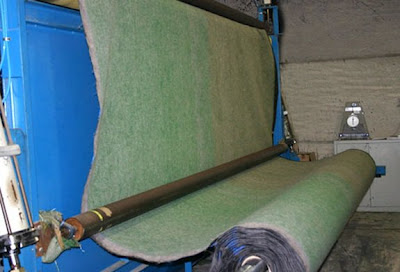
Proses Pembuatan Rumput Lapangan Sepak Bola

http://christiandwiwijaya.blogspot.com/-Agan pecinta Sepak Bola? Jika iya, wajib tau nih gan!
Proses Pembuatan Rumput Lapangan Sepak Bola, pernah melihat rumput lapangan Sepak Bola di Stadion internasional. Pasti agan sangat kagum dengan rumput yang sangat rapi dan terawat. Tapi agan pernah berpikir seberapa sulir merawat/membuat rumput tersebut.

Jawabannya, Tidak perlu dirawat! Kenapa? tentu saja karena semua rumput Lapangan Sepak Bola Stadion Internasional adalah rumput buatan. Memang seperti asli, namun itu adalah rumput sintetis bernama Artificial Grass. Rumput ini dijamin mirip seperti rumput aslinya sehingga tidak ada yang tau kalau rumput itu adalah buatan.

Di Eropa, Artificial Grass sangat populer, setiap Stadion pasti menggunakannya. Rumput Artificial Grass berbahan dasar Polyethylene yang terdiri atas 4 jenis yang bisa dipilih sesuai keinginan. Rumput ini dijual per Square Feet (Sekitar 40-50 cm).

Penasaran gan? Yuk kita intip Proses Pembuatan Rumput Lapangan Sepak Bola


Kapan Indonesia punya kualitas rumput seperti itu?


Sekian


SALAM Blogger

Kamis, 04 Juli 2013

Cara Membuat Lampu Keyboard Berkedip Dengan NotePad

http://christiandwiwijaya.blogspot.com/-Postingan ke tiga bulan ini yang berhubungan dengan NotePad. Agan tau Lampu yang terletak di bagian atas keyboard komputer? Pasti agan sering melihatnya!
Kali ini ane cuma kasih trik iseng aja, yaitu trik Membuat Lampu Keyboard Berkedip Dengan NotePad


Cara Membuat Lampu Keyboard Berkedip Dengan NotePad

Sebelumnya, Baca Artikel Ini Dulu!!!

- Cara Membuat Kalkulator Sederhana Dengan NotePad
- Cara Membuat Efek Matrix Dengan NotePad

1. Klik kanan pada Desktop, Klik New >>> Text Document...

2. Masukan Kode berwarna Hijau berikut

Set wshShell =wscript.CreateObject("WScript.Shell")
do
wscript.sleep 100
wshshell.sendkeys "{CAPSLOCK}"
wshshell.sendkeys "{NUMLOCK}"
wshshell.sendkeys "{SCROLLLOCK}"
loop

3. Klik File, Save As...


4. Beri nama File dengan akhiran  .vbs

Contoh:
Lampu.vbs
Kedip.vbs
Keyboard.vsb
dsb.


5. Simpan dan akan muncul ShortCut Icon baru di desktop!

6. Double Klik Icon tersebut dan lampu keyboard agan akan berkedip

Cara Menghentikannya:
- Buka Task Manager
- Klik Tab Process
- Cari Wscript.exe lalu klik End Process


Sekian


SALAM Blogger